安装指南
安装指南
选择适合你工作流的安装方式。本地构建需要 Node.js 20 或更高版本。
1. 本地安装(推荐)
在本地运行 docmd 可以让你的文档配置与源代码一同进行版本控制。
npm
pnpm
yarn
Bun
Docker
# 安装为开发依赖
npm install -D @docmd/core

# 初始化新项目
npx docmd init
# 安装为开发依赖
pnpm add -D @docmd/core

# 初始化新项目
pnpm dlx docmd init
# 安装为开发依赖
yarn add -D @docmd/core

# 初始化新项目
yarn dlx docmd init
# 安装为开发依赖
bun add -D @docmd/core

# 初始化新项目
bunx docmd init
# 拉取官方多架构镜像
docker pull ghcr.io/docmd-io/docmd:latest

# 将本地 docs/ 目录下的文档构建输出至 site/
docker run -v $(pwd)/docs:/docs -v $(pwd)/site:/site ghcr.io/docmd-io/docmd:latest build
查阅 Docker 部署指南 获取 Docker Compose 与 Kubernetes 配置说明。
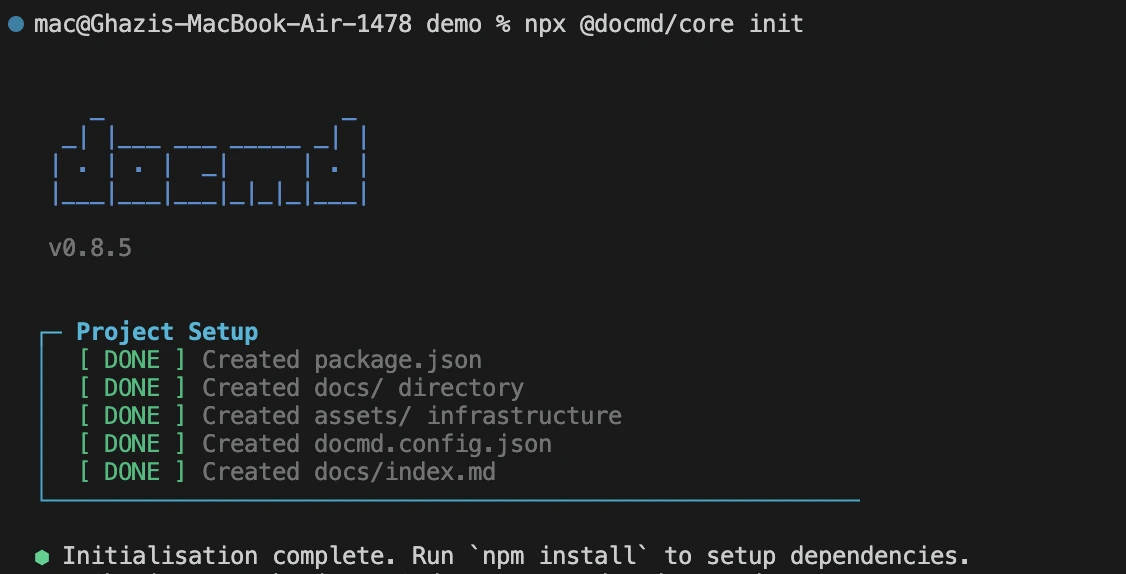
快捷脚本
本地安装完成后,你可以使用 npx docmd dev 启动实时预览服务器,或将构建脚本直接添加到 package.json 中。
2. 全局安装
全局安装该包,可在系统任何位置创建或预览站点,无需创建本地项目。
npm
pnpm
yarn
Bun
npm install -g @docmd/core
pnpm add -g @docmd/core
yarn global add @docmd/core
bun add -g @docmd/core
安装完成后,docmd 命令即可在全局使用:
docmd dev   # 启动本地开发服务器
docmd build # 构建静态站点输出
3. 纯浏览器集成
通过 CDN 直接在现有 Web 应用中嵌入渲染引擎。
专有库集成
这会绕过 CLI 并在浏览器中直接加载解析引擎。适用于动态门户和交互式客户端渲染,而非静态 SEO 网站。
将样式表和 JavaScript 引擎添加到 HTML 标头中。
<!-- 核心样式表 -->
<link rel="stylesheet" href="https://unpkg.com/@docmd/ui/assets/css/docmd-main.css">

<!-- 同构渲染引擎 -->
<script src="https://unpkg.com/@docmd/live/public/docmd-live.js"></script>
查阅 浏览器 API 指南 获取完整集成细节。
4. 故障排除
权限被拒绝 (EACCES 错误)
在 macOS 或 Linux 上进行全局安装时不要使用 sudo。使用 Node.js 版本管理器如 nvm 或 fnm 来解决权限冲突。
PowerShell 执行策略(Windows)
如果 Windows 阻止了命令执行,请以管理员身份打开 PowerShell 并为当前用户启用脚本执行。
Set-ExecutionPolicy RemoteSigned -Scope CurrentUser