Installation
Wählen Sie die Installationsmethode, die zu Ihrem Workflow passt. Für lokale Builds ist Node.js 20 oder höher erforderlich.
1. Lokale Installation (Empfohlen)
Die lokale Ausführung von docmd hält Ihre Dokumentationskonfiguration direkt zusammen mit Ihrem Quellcode versioniert.
# Als Entwicklungsabhängigkeit installieren
npm install -D @docmd/core

# Neues Projekt initialisieren
npx docmd init
# Als Entwicklungsabhängigkeit installieren
pnpm add -D @docmd/core

# Neues Projekt initialisieren
pnpm dlx docmd init
# Als Entwicklungsabhängigkeit installieren
yarn add -D @docmd/core

# Neues Projekt initialisieren
yarn dlx docmd init
# Als Entwicklungsabhängigkeit installieren
bun add -D @docmd/core

# Neues Projekt initialisieren
bunx docmd init
# Offizielles Multi-Architektur-Image ziehen
docker pull ghcr.io/docmd-io/docmd:latest

# Dokumentation aus lokalem docs/ nach site/ bauen
docker run -v $(pwd)/docs:/docs -v $(pwd)/site:/site ghcr.io/docmd-io/docmd:latest build
Siehe den Docker-Deployment-Leitfaden für Docker Compose- und Kubernetes-Konfigurationen.
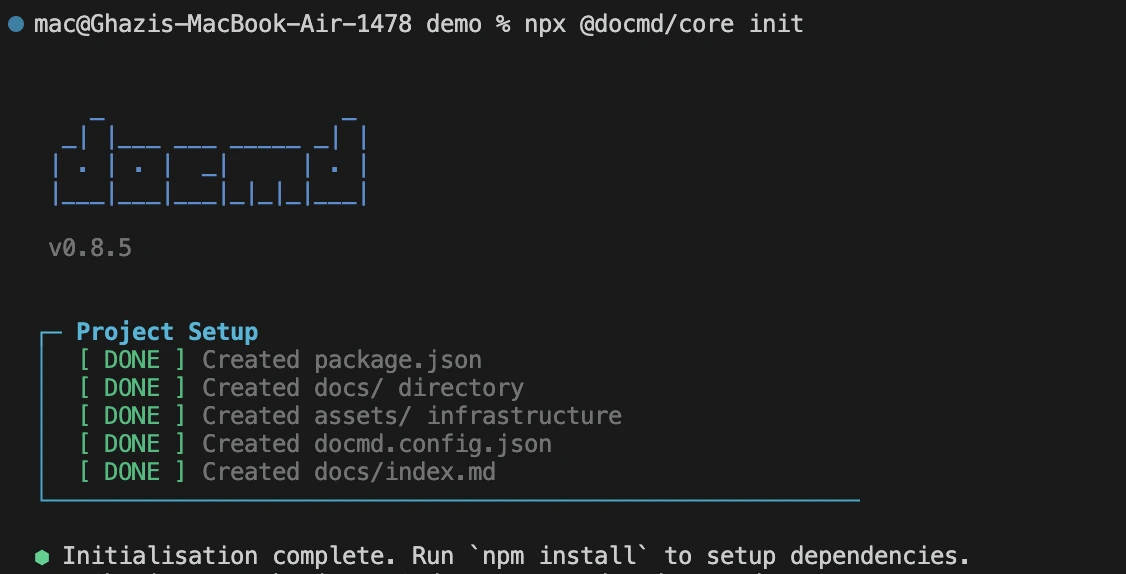
Sobald lokal installiert, können Sie npx docmd dev verwenden, um den Live-Vorschau-Server zu starten, oder Build-Skripte direkt zu Ihrer package.json hinzufügen.
2. Globale Installation
Installieren Sie das Paket global, um Websites überall auf Ihrem System zu erstellen oder in der Vorschau anzuzeigen, ohne ein lokales Projekt anzulegen.
npm install -g @docmd/core
pnpm add -g @docmd/core
yarn global add @docmd/core
bun add -g @docmd/core
Sobald installiert, ist die docmd-Binärdatei global verfügbar:
docmd dev   # Lokalen Entwicklungsserver starten
docmd build # Statische Website-Ausgabe bauen
3. Reine Browser-Integration
Binden Sie die Rendering-Engine direkt über CDN in eine bestehende Webanwendung ein.
Dies umgeht die CLI und lädt die Parsing-Engine direkt im Browser. Nutzen Sie dies für dynamische Portale und interaktives clientseitiges Rendering anstelle statischer SEO-Websites.
Fügen Sie das Stylesheet und die JavaScript-Engine zu Ihrem HTML-Header hinzu.
<!-- Kern-Stylesheet -->
<link rel="stylesheet" href="https://unpkg.com/@docmd/ui/assets/css/docmd-main.css">

<!-- Isomorphe Rendering-Engine -->
<script src="https://unpkg.com/@docmd/live/public/docmd-live.js"></script>
Siehe die Browser-API-Referenz für vollständige Integrationsdetails.
4. Fehlerbehebung
Keine Berechtigung (EACCES-Fehler)
Verwenden Sie bei globalen Installationen auf macOS oder Linux kein sudo. Beheben Sie Berechtigungskonflikte mit einem Node.js-Versionsmanager wie nvm oder fnm.
PowerShell-Ausführungsrichtlinien (Windows)
Wenn Windows die Befehlsausführung blockiert, öffnen Sie PowerShell als Administrator und aktivieren Sie die Skriptausführung für den aktuellen Benutzer.
Set-ExecutionPolicy RemoteSigned -Scope CurrentUser